


Как настроить донаты на Twitch через DonationAlerts
Донаты позволяют стримерам получать финансовую поддержку от своей аудитории прямо во время трансляции. Однако для полноценной работы системы недостаточно просто разместить реквизиты или ссылку в профиле. Необходимо разобраться, как подключить донаты в Twitch, настроить страницу для приёма средств и связать её с программой, через которую проходит трансляция.
В этой статье разберем, как настроить DonationAlerts, создать удобную ссылку для зрителей и подключить уведомления. Отдельное внимание уделим тому, как сделать чтобы донаты отображались на стриме Twitch, поскольку именно визуальное оповещение помогает стримеру (например, Анар Абдуллаев) сразу заметить новую поддержку от зрителя.
Чеклист по подключению DonationAlerts
Перед первой трансляцией стоит последовательно проверить все основные элементы системы. Такой подход поможет заранее обнаружить проблемы со ссылкой, выплатами или отображением уведомлений.
- Зарегистрироваться и авторизоваться в DonationAlerts.
- Открыть раздел с выплатами и добавить подходящий способ получения средств.
- Проверить и сохранить платежные данные.
- Перейти в раздел «Страница донатов».
- Скопировать персональную ссылку для получения пожертвований.
- Добавить ссылку на страницу Twitch в виде кнопки или текстового блока.
- Открыть раздел «Оповещения» в DonationAlerts.
- Скопировать URL для группы уведомлений.
- Открыть OBS Studio и добавить источник типа «Браузер».
- Вставить скопированный URL в поле адреса источника.
- Выполнить тестовое уведомление.
- Проверить изображение, звук и продолжительность показа.
- При необходимости изменить настройки доната и оформить уведомление под стиль канала.
Если все пункты выполнены, можно переходить к полноценной трансляции. Особенно важно заранее проверить тестовый донат: даже небольшая ошибка в URL может привести к тому, что уведомления не будут отображаться на экране.
Как настроить DonationAlerts
Для начала необходимо перейти на сайт DonationAlerts. Если вас интересует donationalerts как настроить, то весь процесс начинается с регистрации и перехода в настройки сервиса.
DonationAlerts — один из популярных сервисов для сбора донатов от зрителей. С его помощью можно создать страницу для получения пожертвований, разместить ссылку на неё на Twitch и подключить уведомления к OBS Studio.
После перехода на сайт необходимо открыть вкладку «Выплаты». Здесь можно добавить способ вывода полученных средств. Для этого нажимаем «Добавить новый способ вывода».
Сервис позволяет выбрать банковскую карту в рублях, долларах или евро, а также другие доступные варианты, например Money. После выбора подходящего способа необходимо заполнить запрашиваемую информацию.
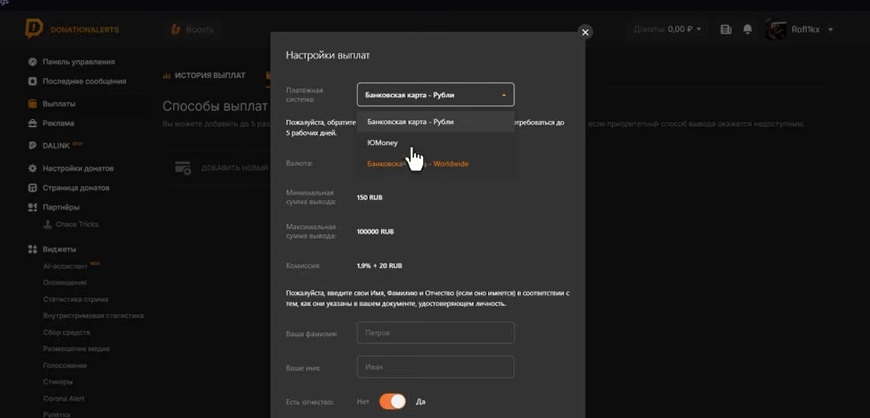
Эти данные нужны для того, чтобы в дальнейшем можно было получать средства от отправленных зрителями донатов. Поэтому перед сохранением рекомендуется внимательно проверить всю введенную информацию.
Где взять ссылку на донат в DonationAlerts
После настройки выплат необходимо получить ссылку, по которой зрители смогут отправлять вам деньги.
Если вы не знаете, где взять ссылку в донейшен алертс на донат, перейдите в раздел «Страница донатов». Именно здесь находится персональная страница, через которую зрители смогут отправлять пожертвования.
Открываем этот раздел и копируем представленную ссылку. Её можно разместить в социальной сети, описании профиля, панели Twitch или любом другом месте, где её увидит ваша аудитория.
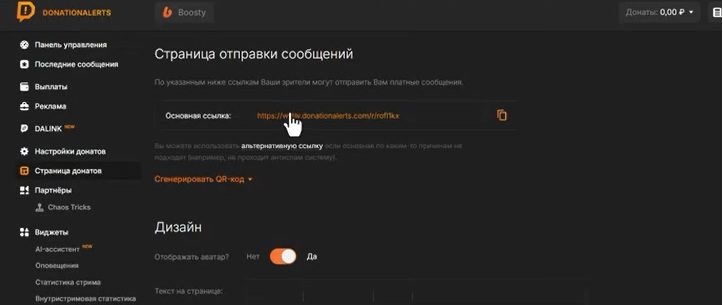
После перехода по ссылке зрителю будет предложено отправить донат, указав необходимую сумму и выбрав доступную валюту.
Поэтому на вопрос, как сделать ссылку на донат в твиче, ответ достаточно простой: необходимо взять персональную ссылку со страницы донатов DonationAlerts и разместить её на своем Twitch-канале.
Как добавить донат-ссылку на Twitch
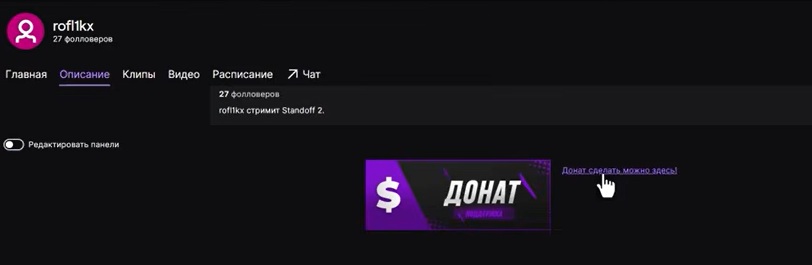
Теперь добавим кнопку с донатом непосредственно на страницу Twitch. Для этого необходимо перейти к панелям на странице канала. Нажимаем на большой значок «+» и добавляем изображение для доната.
После того как изображение добавлено, необходимо указать ссылку, по которой будет переходить пользователь. В качестве адреса указываем ссылку на нашу страницу DonationAlerts, где уже настроены выплаты и приём пожертвований.
После сохранения настроек зритель сможет нажать на добавленную кнопку и перейти на страницу доната.
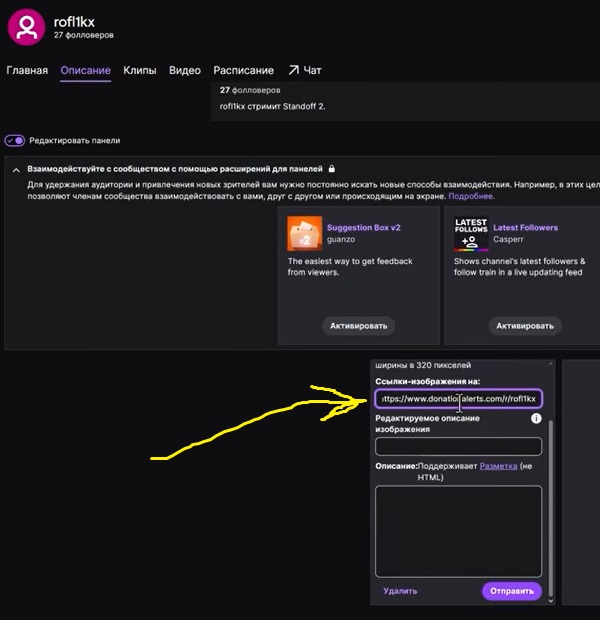
Так можно решить задачу, как сделать донат ссылку на Twitch, без необходимости размещать длинный адрес непосредственно в тексте профиля. Вместо этого пользователь видит понятную кнопку или изображение и переходит на нужную страницу одним нажатием.
Если отдельного изображения у вас нет, вместо него можно добавить обычный текст. Например, можно написать «как настроить донейшен алертс для твича» и использовать специальную Twitch-разметку.
Сам текст необходимо взять в квадратные скобки, а ссылку разместить рядом в круглых скобках. После этого надпись станет кликабельной. При нажатии на неё зритель также сможет перейти по ссылке и отправить пожертвование.
Как настроить донат алертс на Twitch
Одной ссылки на страницу пожертвований недостаточно, если вы хотите, чтобы информация о новых донатах появлялась непосредственно во время трансляции.
Чтобы понять, как настроить донат алертс на Twitch, необходимо дополнительно подключить уведомления DonationAlerts к программе OBS Studio.
Для этого возвращаемся на сайт DonationAlerts и открываем вкладку «Оповещение». В этом разделе нас интересует группа 1. Рядом с ней находится специальная ссылка. Эту ссылку необходимо скопировать, после чего перейти обратно в OBS Studio.
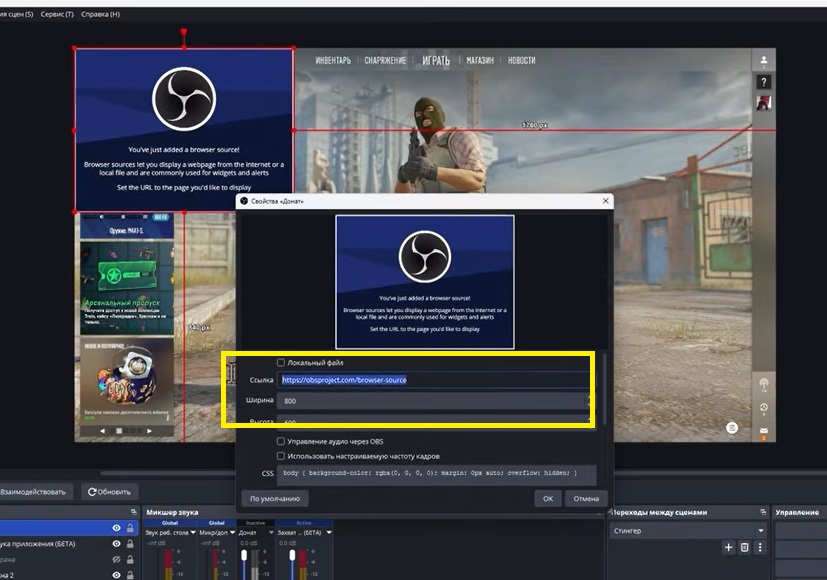
В OBS добавляем новый источник. Чтобы в дальнейшем не запутаться среди остальных источников, его можно сразу переименовать. Например, можно назвать его «Донат» или «Донаты».
В качестве типа источника выбираем «Браузер». После этого в поле URL-адрес вставляем ссылку, которую ранее скопировали на сайте DonationAlerts.
Сохраняем изменения. Теперь OBS Studio будет получать информацию об уведомлениях DonationAlerts и отображать их непосредственно во время трансляции. Теперь вы почти знаете как настроить донейшен алертс для твича.
Как сделать, чтобы донаты отображались на стриме Twitch
Если вы разбираетесь, как сделать чтобы донаты отображались на стриме Twitch, важно правильно выполнить именно подключение браузерного источника в OBS.
После добавления источника и правильной вставки ссылки новые пожертвования будут отображаться на трансляции. При этом зрители смогут увидеть соответствующее изображение, а также услышать настроенный звук уведомления.
В результате при отправке нового доната на стриме появится уведомление. Это позволяет стримеру сразу увидеть поддержку от зрителя, а самому зрителю — получить визуальную реакцию на своё пожертвование.
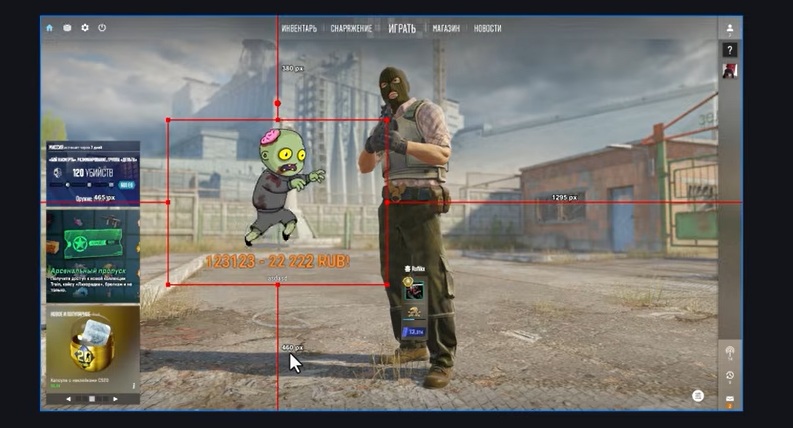
Перед началом трансляции рекомендуется проверить работу системы с помощью тестового уведомления. Это позволит убедиться, что источник в OBS подключён правильно, а изображение и звук отображаются без проблем.
Как подключить донаты в Twitch и настроить уведомления
Если вас интересует, как подключить донаты в Twitch, то после создания страницы DonationAlerts и добавления ссылки необходимо настроить оповещения в OBS Studio.
Фактически сервис отвечает за получение пожертвования и его обработку, а OBS Studio используется для отображения уведомления непосредственно на стриме.
При этом сам процесс можно выполнить достаточно быстро. Сначала создаем страницу для донатов, затем настраиваем выплаты, после чего добавляем ссылку на Twitch. Следующим этапом подключаем ссылку из раздела «Оповещение» в OBS Studio.
Таким образом, если вы искали, как подключить донаты твич, все необходимые действия можно выполнить через DonationAlerts и OBS Studio.
После подключения обязательно проверьте работу системы. Если тестовое уведомление появляется на экране, изображение отображается корректно, а звук воспроизводится, значит, подключение выполнено правильно.
Настройки доната в DonationAlerts
После подключения уведомлений можно изменить их внешний вид и параметры.
Для этого необходимо нажать на значок шестеренки и перейти в настройки. Здесь можно изменить продолжительность отображения оповещения, заменить звук, установить другое изображение и настроить другие параметры уведомления.
Настройки доната позволяют адаптировать уведомления под оформление конкретного канала. Например, можно подобрать изображение и звук в соответствии со стилем трансляции, чтобы оповещение выглядело естественно и не выбивалось из общего оформления.
При необходимости эти параметры можно изменить в любое время. Поэтому необязательно сразу создавать идеальный вариант — сначала можно подключить стандартное уведомление, проверить его работу, а затем постепенно настроить внешний вид.
Как задонатить человеку на Twitch
Для зрителя процесс еще проще. Если вы хотите разобраться, как задонатить человеку на Twitch, сначала необходимо найти ссылку на страницу пожертвований конкретного стримера.
Обычно такая ссылка находится в панелях под трансляцией, описании канала или другом месте, которое стример использует для связи с аудиторией.
После перехода по ссылке открывается страница DonationAlerts. Здесь пользователь может выбрать сумму пожертвования, валюту и другие доступные параметры, после чего отправить донат.
Если стример правильно выполнил настройки, после получения пожертвования на трансляции появится уведомление с изображением и звуком.
Таким образом, для зрителя отправка доната сводится к переходу по ссылке и заполнению формы, а для стримера основная задача заключается в том, чтобы заранее правильно настроить систему.
Как подключить донаты Twitch и проверить их работу
После завершения всех настроек рекомендуется обязательно проверить систему до начала полноценной трансляции.
Для этого можно воспользоваться тестовым уведомлением и посмотреть, появляется ли оно в OBS Studio. Если уведомление отображается, изображение загружается, а звук воспроизводится, значит, система работает корректно.
Если уведомление не появляется, необходимо проверить URL-адрес браузерного источника в OBS, а также настройки оповещений на стороне DonationAlerts.
В результате вы получите полноценную систему для работы с пожертвованиями: зритель переходит по ссылке, отправляет донат, а уведомление появляется непосредственно на стриме.
Теперь вы знаете, как настроить донат, где получить ссылку для его отправки, как добавить её на Twitch и как подключить уведомления в OBS Studio. После первоначальной настройки можно в любой момент изменить изображение, звук и другие параметры, чтобы сделать оформление донатов частью общего стиля вашего канала.
Ответы на популярные вопросы
Как настроить донат в DonationAlerts?
Сначала необходимо зарегистрироваться в сервисе, настроить способ получения средств и открыть страницу донатов. После этого персональную ссылку можно разместить на Twitch. Если требуется отображение уведомлений во время эфира, ссылку из раздела оповещений нужно дополнительно подключить в OBS Studio.
Как сделать ссылку на донат в Twitch?
Для этого используется персональная ссылка со страницы донатов DonationAlerts. Её можно разместить в панели Twitch или оформить в виде кликабельного текста. Такой вариант позволяет зрителю быстро перейти к форме отправки пожертвования.
Где взять ссылку в DonationAlerts на донат?
Нужный адрес находится в разделе «Страница донатов». Оттуда ссылку можно скопировать и использовать на Twitch, в социальных сетях или других площадках, где вы общаетесь со своей аудиторией.
Как подключить донаты Twitch к OBS?
В DonationAlerts необходимо открыть раздел с оповещениями и получить ссылку для уведомлений. Затем в OBS Studio создается источник типа «Браузер», куда вставляется этот URL. После сохранения настроек можно проверить работу системы с помощью тестового уведомления.
Как задонатить человеку на Twitch?
Нужно найти ссылку на страницу пожертвований стримера, открыть её и заполнить форму отправки доната. Обычно ссылка размещается в панелях Twitch или другом заметном месте на странице канала. Если система настроена корректно, после отправки средств стример увидит уведомление во время трансляции.
Итоги
DonationAlerts позволяет объединить приём пожертвований и их отображение непосредственно во время стрима. Для этого достаточно настроить выплаты, получить персональную страницу донатов, разместить ссылку на Twitch и подключить уведомления к OBS Studio.
Если вы только начинаете работать с донатами, не стоит пытаться усложнять систему. Сначала проверьте базовую связку: ссылка открывается, форма отправки работает, уведомление появляется в OBS, а звук и изображение отображаются корректно. После этого можно заниматься оформлением и постепенно менять настройки под собственный стиль трансляций.
Главное — не просто понять, как подключить донаты в Twitch, а проверить всю цепочку от перехода зрителя по ссылке до появления уведомления на экране. Тогда система будет работать предсказуемо, а зрители смогут без лишних действий поддерживать понравившиеся трансляции.



Как отключить рекламу в Дзене в 2026
Существует еще один способ убрать рекламу в Яндекс Дзене с помощью специального расширения и пользовательского…
24.08

Как найти свои подписки в Яндекс Дзен с компьютера и телефона
Если вы регулярно читаете статьи, смотрите видео и короткие ролики в Дзене, со временем список…
23.08

Growe.Partners — обзор гемблинг партнерки
Growe.Partners — партнерская программа в iGaming, ориентированная на вебмастеров (которых в сети уже более 32000)…
21.08
Новые публикации
Как отключить рекламу в Дзене в 2026
Существует еще один способ убрать рекламу в Яндекс Дзене с помощью специального расширения и пользовательского…
24.08
Как найти свои подписки в Яндекс Дзен с компьютера и телефона
Если вы регулярно читаете статьи, смотрите видео и короткие ролики в Дзене, со временем список…
23.08
Growe.Partners — обзор гемблинг партнерки
Growe.Partners — партнерская программа в iGaming, ориентированная на вебмастеров (которых в сети уже более 32000)…
21.08


Комментариев пока нет.