


Как создать сервер атернос: подробная актуальная инструкция
Сегодня мы вам подскажем, как бесплатно создать свой собственный сервер в Minecraft. Если вы действительно хотите узнать, как сделать свой сервер в Minecraft, то досмотрите это видео до конца. Если у вас возникнут вопросы, вы можете написать о них в комментариях.
Aternos — это бесплатный сервис, который позволяет создать свой собственный сервер Minecraft без установки сложного программного обеспечения и без оплаты хостинга. Проще говоря, это способ запустить онлайн-мир, в котором могут играть вы и ваши друзья, даже если вы находитесь в разных местах. Всё управление происходит через браузер: от выбора версии игры до настройки модов и правил сервера.
Популярность Aternos связана с тем, что он максимально упрощает создание сервера. Не нужно арендовать мощный компьютер или разбираться в настройке хостинга — достаточно зарегистрироваться и нажать несколько кнопок. Именно поэтому многие новички выбирают его, когда впервые хотят понять, как работает мультиплеер в Minecraft.
Кроме того, сервер на Aternos можно настроить под любые задачи: выживание с друзьями, модовые сборки или мини-игры. Это делает платформу универсальной и удобной, особенно для тех, кто хочет быстро начать играть вместе без лишних технических сложностей.
Главное меню сервера
Самое главное — вот начальное меню. Здесь у нас есть видео о том, как создать сервер, но, честно говоря, там всё рассказывается очень поверхностно и не очень понятно, особенно если ты впервые разбираешься, как создать атернос сервер в майнкрафте.
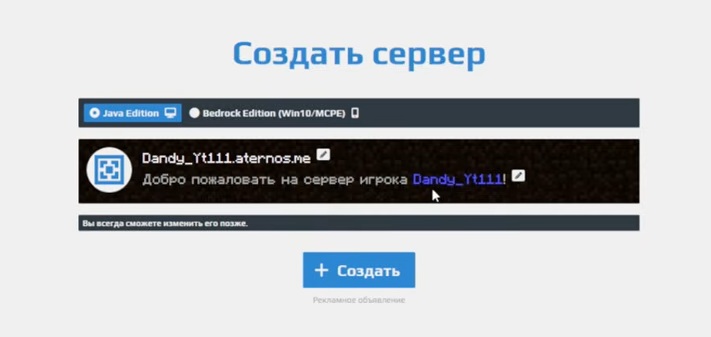
Мы открыли браузер и сейчас заходим на Aternos Server. Переходим по ссылке из описания и нажимаем кнопку Play. Затем нажимаем на «Server». У меня здесь уже есть три сервера. Чтобы создать новый сервер, сначала нужно зарегистрироваться. После этого нажимаем кнопку «Create».
Здесь можно выбрать Java Edition или Bedrock Edition. Выбираем Java Edition, потому что чаще всего именно так делают, когда хотят создать сервер атернос майнкрафт. Здесь можно указать имя сервера. У меня стоит nickname date_T111, и приветствие сервера тоже совпадает с моим никнеймом, но это можно изменить позже. Нажимаем кнопку «Create».
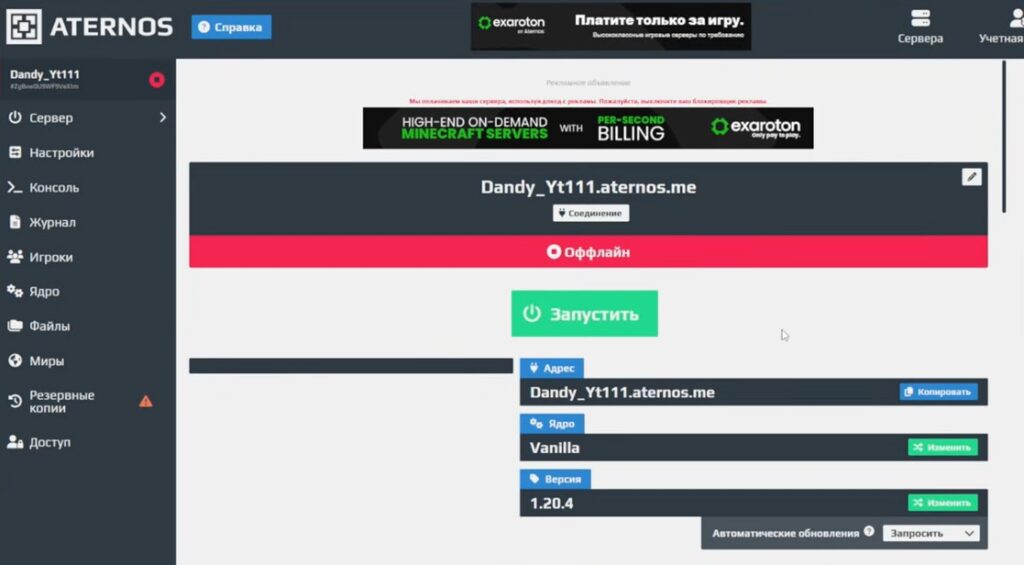
Вот и всё — сервер создан. Это базовый способ, как сделать сервер майнкрафт атернос или просто создать сервер атернос. Но не выключайте видео, потому что сейчас я покажу полную настройку. Здесь можно поменять ядро, то есть поставить либо Forge, либо Vanilla, Snapshot и так далее. Я, например, сейчас поставлю Vanilla. Давайте выберем версию 1.18.2, люблю эту версию Minecraft на атернос. Нажимаем «Переустановить». Всё переустановилось — теперь это полноценный атернос сервер.
Раздел «Настройки»
Теперь переходим в раздел настроек (Settings). Здесь происходит основная настройка, когда вы создаёте сервер на атернос или используете сервера на атернос для игры с друзьями.
Если вы используете пиратскую версию Minecraft (например, через TLauncher), нужно включить соответствующий режим, иначе на сервер не получится зайти.
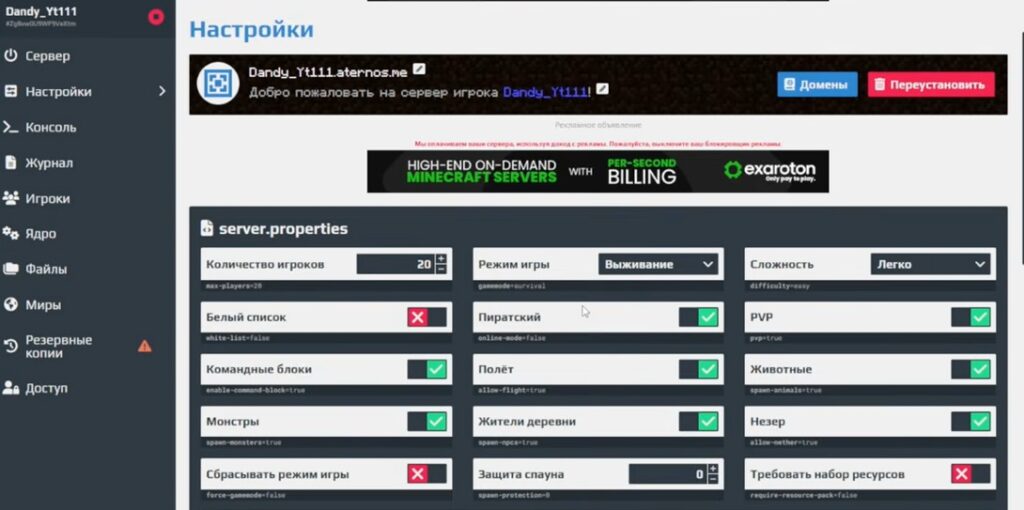
Здесь можно включать или отключать командные блоки, животных, жителей и другие параметры мира. Также есть White List — это список игроков, которым разрешён вход на сервер. Его часто используют, когда создают сервер атернос майнкрафт только для друзей.
Максимальное количество игроков — 20, и этого обычно достаточно для обычного сервера на атерносе. Можно также менять название сервера — например, вместо «dap» выбрать «dap111», если нужное имя занято. Также можно изменить цвет текста и приветственное сообщение.
Можно поменять сложность игры с Easy на Normal — это стандартная настройка для майнкрафт атернос серверов.
Консоль и журнал сервера
Далее идёт консоль. Когда сервер включён на атерносе, здесь отображается вся информация: ошибки, загрузка и работа сервера. Через неё также можно управлять сервером — например, выдавать креатив или другие права.
Через консоль можно выполнять команды. Например, команда /op Ник делает игрока оператором. Это основной способ управления сервером на атерносом, хотя то же самое можно сделать через раздел игроков.
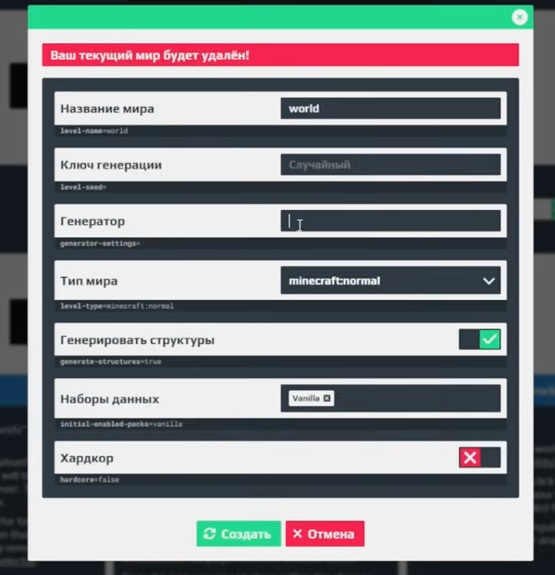
Журнал ошибок дублирует информацию из консоли. Он помогает отслеживать состояние сервера на атернос.
Раздел «Игроки»
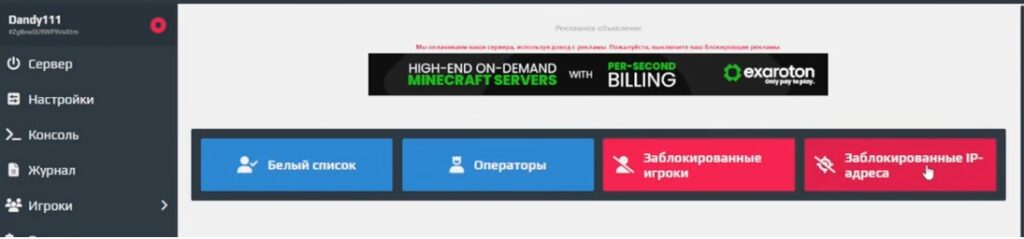
В разделе «Игроки» можно назначать операторов, включать белый список и блокировать игроков или IP-адреса. Это важно для управления сервером на атернос майнкрафт.
Ядро, файлы и миры
Сначала выбирается ядро сервера. Если нужен обычный режим без модов, выбирается Vanilla — это стандарт для майнкрафт атернос.
Также здесь можно загрузить свой мир или использовать автоматически созданный.
Резервные копии и доступ
Резервные копии позволяют сохранять прогресс сервера. Это полезно, если вы создаёте сервер на атернос и не хотите потерять мир.
Также можно выдать доступ другому игроку с аккаунтом на Aternos, чтобы он тоже управлял сервером.
Установка Forge и модов
Если вместо Vanilla выбрать Forge, появляется возможность установки модов. После выбора Forge 1.18.2 и установки открывается раздел модов, где можно найти нужные модификации для своего сервера на атернос майнкрафт.
Например, мод Create — его можно найти по названию, выбрать версию и установить. Также показываются зависимости, которые нужны для работы модов.
Запуск сервера
После настройки можно запускать сервер. При запуске принимается лицензионное соглашение, и сервер стартует. Обычно у вас есть около шести минут, чтобы зайти на атернос сервер до полной загрузки.

Подключение к серверу
Копируем адрес сервера и добавляем его в Minecraft через «Сетевая игра». Это стандартный способ подключиться к серверу на атернос. Точно так же могут зайти ваши друзья.
Недостаток серверов Aternos
Главный минус — ограниченная прорисовка. Даже если выставить высокие настройки, сервер на атерносе обычно ограничивает её примерно до 10 чанков. Это сделано для стабильной работы и чтобы сервер не лагал.
Видео-инструкция для тех кто не любит тексты
Таблица облегчающая создание сервера
| Раздел | Описание | Нюансы и возможные проблемы |
| Создание сервера | Регистрация и создание сервера через сайт Aternos | Иногда бывает очередь на создание и запуск сервера |
| Выбор версии | Выбор Java/Bedrock и версии игры (Vanilla, Forge и т.д.) | Несовпадение версии у игроков вызывает ошибку входа |
| Настройка сервера | Изменение имени, сложности, лимита игроков | Неправильные настройки могут сделать сервер недоступным |
| Белый список | Ограничение доступа только для выбранных игроков | Если забыть добавить друзей — они не смогут зайти |
| Пиратский режим | Включение входа без лицензии (offline mode) | При включении выше риск случайных подключений |
| Консоль | Управление сервером через команды и просмотр логов | Ошибки плагинов/модов отображаются здесь |
| Журнал ошибок | Логи работы сервера | Иногда дублирует консоль, но помогает искать баги |
| Операторы (OP) | Выдача админ-прав игрокам | Ошибочное назначение даёт полный контроль над сервером |
| Миры | Создание, загрузка и замена мира | При замене старый мир может удалиться |
| Резервные копии | Сохранение состояния сервера | Не всегда автоматически включены — нужно делать вручную |
| Моды (Forge/Fabric) | Установка модификаций | Требуется одинаковый набор модов у всех игроков |
| Запуск сервера | Старт и подключение игроков | Есть задержка запуска и лимит времени ожидания |
| Подключение | Вход по IP-адресу сервера | Ошибки возникают при неправильной версии клиента |
| Производительность | Ограничения сервера (TPS, чанки) | Часто ограничена дальность прорисовки (~10 чанков) |
Популярные вопросы:
- Атернос сервер что это такое и для чего нужен
Aternos — это бесплатный сервис, который позволяет создать свой Minecraft-сервер и играть с друзьями онлайн. Он нужен для быстрого запуска мультиплеера без оплаты и сложной настройки.
- Создать сервер Атернос Майнкрафт сколько занимает времени
Создание сервера занимает всего пару минут — обычно до 5 минут вместе с настройкой. Больше времени может уйти только на запуск сервера из-за очереди.
- Сервера на Атернос какие есть популярные
На Aternos чаще всего создают ванильные сервера для выживания и сервера с модами на Forge или Fabric. Также популярны сервера с плагинами (Spigot/Paper) для мини-игр и RPG.



Как подключить монетизацию на YouTube и начать получать доход
В этом материале покажем, как подключить монетизацию на YouTube, чтобы канал мог получать доход от…
26.08
NOVA PARTNERS — обзор партнерки, условия, офферы и отзывы
NOVA PARTNERS — партнерская программа в гемблинг-вертикали, которая работает с собственными продуктами и ориентируется в…
26.08
Как отключить рекламу в Дзене в 2026
Существует еще один способ убрать рекламу в Яндекс Дзене с помощью специального расширения и пользовательского…
24.08
Новые публикации
Как подключить монетизацию на YouTube и начать получать доход
В этом материале покажем, как подключить монетизацию на YouTube, чтобы канал мог получать доход от…
26.08
NOVA PARTNERS — обзор партнерки, условия, офферы и отзывы
NOVA PARTNERS — партнерская программа в гемблинг-вертикали, которая работает с собственными продуктами и ориентируется в…
26.08
Как отключить рекламу в Дзене в 2026
Существует еще один способ убрать рекламу в Яндекс Дзене с помощью специального расширения и пользовательского…
24.08


Комментариев пока нет.